
DECUS
GAMING MOUSE
QUICK INSTALL GUIDE
VER. 1.0
SL-6397-OEBK
SE
1. Koppla sladden till en ledig USB-port på din dator. Musen
upptäcks automatiskt och kan användas efter en kort stund.
2. För att kunna utnyttja musfunktionerna fullt ut lägger du in
medföljande CD i datorns CD-enhet och följer anvisningarna på
bildskärmen för att installera drivrutinens programvara.
3. För en detaljerad konfiguration öppnar du drivrutinmenyn
genom att dubbelklicka på SPEEDLINK-symbolen nere till höger
i Windows
®
aktivitetsfält. I den här menyn kan ett stort antal
inställningar göras.
4. Använd alltid den senaste versionen av drivrutin som kan laddas
ner på Internet från www.speedlink.com/support. På den här
webbadressen hittar du också utförlig information om hur
drivrutinen används tillsammans med DECUS Gaming Mouse.
DK
1. Sæt kablet i en ledig USB-tilslutning på din PC. Musen
registreres automatisk og er så klar til brug.
2. For at udnytte alle musefunktioner, sætter du den vedlagte CD
ind i drevet og følger anvisningerne på skærmen for at installere
driversoftwaren.
3. Åbn drivermenuen for en detaljeret konfiguration via et
dobbeltklik på SPEEDLINK-symbolet, need til højre i Windows
®
-
opgavelinjen. Via menuen kan du foretage omfattende
indstillinger.
4. Anvend altid den seneste version af driveren, som kan
downloades online på www.speedlink.com/support. På denne
internet-adresse finder du desuden udførlige oplysninger om
hvordan du anvender driveren med dit DECUS Gaming Mouse.
PL
1. Podłącz przewód USB do wolnego złącza USB komputera. Mysz
zostanie automatycznie zainstalowana i za chwilę będzie gotowa
do pracy.
2. Aby móc w pełni korzystać ze wszystkich funkcji myszy, włóż
płytę CD do napędu i postępuj zgodnie ze wskazówkami na
ekranie, by zainstalować oprogramowanie sterownika.
3. Otwórz menu szczegółów konfiguracji sterownika podwójnym
kliknięciem symbolu SPEEDLINK u dołu po prawej stronie
ekranu, na pasku zadań Windows
®
. Za pomocą tego menu
można wykonać wiele ustawień.
4. Zawsze korzystaj z aktualnej wersji sterowników, które są
dostępne do pobrania na stronie
www.speedlink.com/support. Pod tym adresem internetowym
można także znaleźć wyczerpujące informacje na temat
stosowania sterowników w DECUS Gaming Mouse.
FI
1. Liitä johto tietokoneesi vapaaseen USB-liitäntään. Hiiri tunnistetaan
automaattisesti ja se on käyttövalmis pian tämän jälkeen.
2. Jotta voisit hyödyntää kaikkia hiiren toimintoja niiden täydessä
laajuudessa, aseta mukana tuleva CD tietokoneesi levyasemaan ja
noudata näytöllä näkyviä ohjeita ajuriohjelmiston asentamiseksi.
3. Suorita yksityiskohtaiset asetukset avaamalla ajurivalikko
kaksoisnapsauttamalla SPEEDLINK-symbolia alaoikealla
Windows
®
-tehtäväpalkissa. Valikon kautta voidaan suorittaa
kattavia asetuksia.
4. Käytä aina ajurin ajankohtaisinta versiota, jonka voi ladata online
osoitteesta www.speedlink.com/support. Tästä Internet-osoitteesta
löydät myös kattavia tietoja ajurin käytöstä DECUS Gaming Mouse
kanssa.
HU
1. Dugja be a kábelt számítógépe szabad USB portjába. A gép
egyből felismeri az egeret és nemsokára használható.
2. Helyezze be számítógépe meghajtójába a mellékelt CD-t és
kövesse a képernyőn megjelenő utasításokat, ha az egér
valamennyi funkcióját teljesen ki szeretné használni.
3. A részletes konfigurációhoz a SPEEDLINK szimbólumra duplán
kattintva nyissa meg a meghajtó menüjét a jobb alsó sarokban
található Windows
®
menülécben. A menün keresztül számos
beállítást tehet meg.
4. Használja a telepítő program aktuális változatát, mely az
interneten a www.speedlink.com/support oldalon tölthető le.
Ezen az internetcímen részletes információkat találhat arra
vonatkozóan, hogy a meghajtót hogy használhatja
a DECUS Gaming Mouse.
CZ
1. Zapojte kabel do volného USB portu na počítači. Systém myš
automaticky detekuje, a krátce poté bude připravena k použití.
2. Chcete-li v plném rozsahu využívat všechny funkce myši, vložte do
mechaniky počítače dodaný disk CD a podle pokynů na obrazovce
nainstalujete ovladače.
3. Podrobnou nabídku umožňující konfigurovat ovladače otevřete tak,
že dvakrát kliknete na ikonu SPEEDLINK v pravé části hlavního
panelu systému Windows
®
. V nabídce můžete provádět rozsáhlá
nastavení.
4. Prosím, použijte vždy nejaktuálnější verzi budicího programu, který
je k dispozici online na webových stránkách
www.speedlink.com/support. Na této internetové adrese také
najdete podrobné informace o používání budicího programus s vaší
DECUS Gaming Mouse.
EL
1. Εισάγετε το καλώδιο σε μια ελεύθερη υποδοχή USB του υπολογιστή
σας. Το ποντίκι αναγνωρίζεται αυτόματα και μετά από λίγο είναι
έτοιμο για χρήση.
2. Για να μπορείτε να χρησιμοποιείτε όλες τις λειτουργίες του
ποντικιού σε όλο τους το εύρος, τοποθετήστε το εσώκλειστο CD
στον οδηγό του Η/Υ σας και ακολουθήστε τις οδηγίες στην οθόνη, για
να εγκαταστήσετε το λογισμικό οδηγού.
3. Για μια λεπτομερή ρύθμιση ανοίξτε το μενού οδηγού κάνοντας διπλό
κλικ στο σύμβολο SPEEDLINK δεξιά κάτω στη γραμμή εργασιών
των Windows
®
. Μέσω του μενού μπορείτε να διεξάγετε εκτενείς
ρυθμίσεις.
4. Παρακαλούμε χρησιμοποιείτε πάντα την τρέχουσα έκδοση του
οδηγού, η οποία διατίθεται online προς μεταφόρτωση στη διεύθυνση
www.speedlink.com/support. Σε αυτή τη διεύθυνση διαδικτύου θα
βρείτε επίσης λεπτομερείς πληροφορίες σχετικά με τη χρήση του
οδηγού με το DECUS Gaming Mouse.
NO
1. Koble kabelen til en ledig USB-port på datamaskinen din. Musen
blir automatisk gjenkjent og er straks klar til bruk.
2. For at du skal kunne bruke samtlige musefunksjoner til fullt omfang
må du legge den medfølgende CD-en inn i PC-ens leser og følge
anvisningene på skjermen for å installere driverprogramvaren.
3. For en detaljert konfigurasjon må du åpne drivermenyen ved å
dobbeltklikke på SPEEDLINKsymbolet nede til høyre i Windows
®
taskbar. Via menyen kan du foreta omfangsrike innstillinger.
4. Bruk alltid den nyeste versjonen av driveren. Du finner den online
under www.speedlink.com/support for nedlasting. På denne
Internett-adressen finner du også utførlig informasjon om bruk av
driveren med ditt DECUS Gaming Mouse.
1
http://www.speedlink.com/support
DOWNLOAD
2
4
QUICK INSTALL GUIDE
DECUS – GAMING MOUSE
DOWNLOAD THE LATEST DRIVER
VERSION AT:
WWW.SPEEDLINK.COM/SUPPORT
3
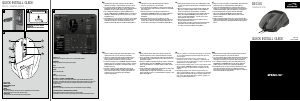
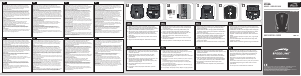
1: LEFT CLICK
2: RIGHT CLICK
3: MOUSE WHEEL CLICK
4: FORWARD
5: BACK
6: DPI SWITCH:
set the dpi resolution of the laser sensor. Depending on the resolution,
LEDs ash briey in red, green, blue and cyan.
7: RAPID FIRE:
125 left clicks per second while button is depressed
1
7
4
5
6
2
3
PROFILE 1-5:
Use the arrow buttons to select one of 5 customisable proles.
PROGRAM:
Assign a programme or game to your prole
EDIT:
Edit the current prole
LOAD:
Load a saved prole
SAVE:
Save your current prole
BUTTON 1-7 / WHEEL / BUTTONS MENU:
You can also assign new functions to buttons using the DECUS Gaming Mouse
displayed. Just select the button you want to assign a new function to. In the lower
section of the driver menu, you can congure the desired command using the
‘Buttons’ menu.
PERFORMANCE:
Set the dpi resolution of the laser sensor and the Windows mouse settings.
LIGHTING EFFECT / LIGHTING EFFECT COLOUR:
Assign lighting effect and colour within the current prole.
Click ‘APPLY’ or ‘OK’ to conrm any changes made using the conguration menu.



Deltag i samtalen om dette produkt
Her kan du dele, hvad du synes om Speedlink SL-6397-OEBK Decus Mus. Hvis du har et spørgsmål, skal du først læse brugsanvisningen omhyggeligt. Anmodning om en brugsanvisning kan ske ved at bruge vores kontaktformular.